
لضمان تجربة سلسة لكل من الموظفين والمسؤولين المشرفين، يمكن للمستخدمين طلب تذاكر الطيران من قسم "الطلبات" كطلب مستقل. مما يسمح للمستخدمين بطلب تذاكر الطيران عند الحاجة.
لطلب تذكرة طيران:
- انتقل إلى "الطلبات" واضغط على "طلب جديد".
- اختر الموظف الذي تقدم له الطلب وحدد نوع الطلب "طلب تذكرة سفر".
3. عند اختيار "طلب تذكرة طيران" ستظهر تفاصيل رصيد تذاكر الطيران للموظف متاحة، وذلك لعرض الرصيد الأصلي، المتبقي، والمُعلق طبقا للسياسة المضاف لها الموظف.
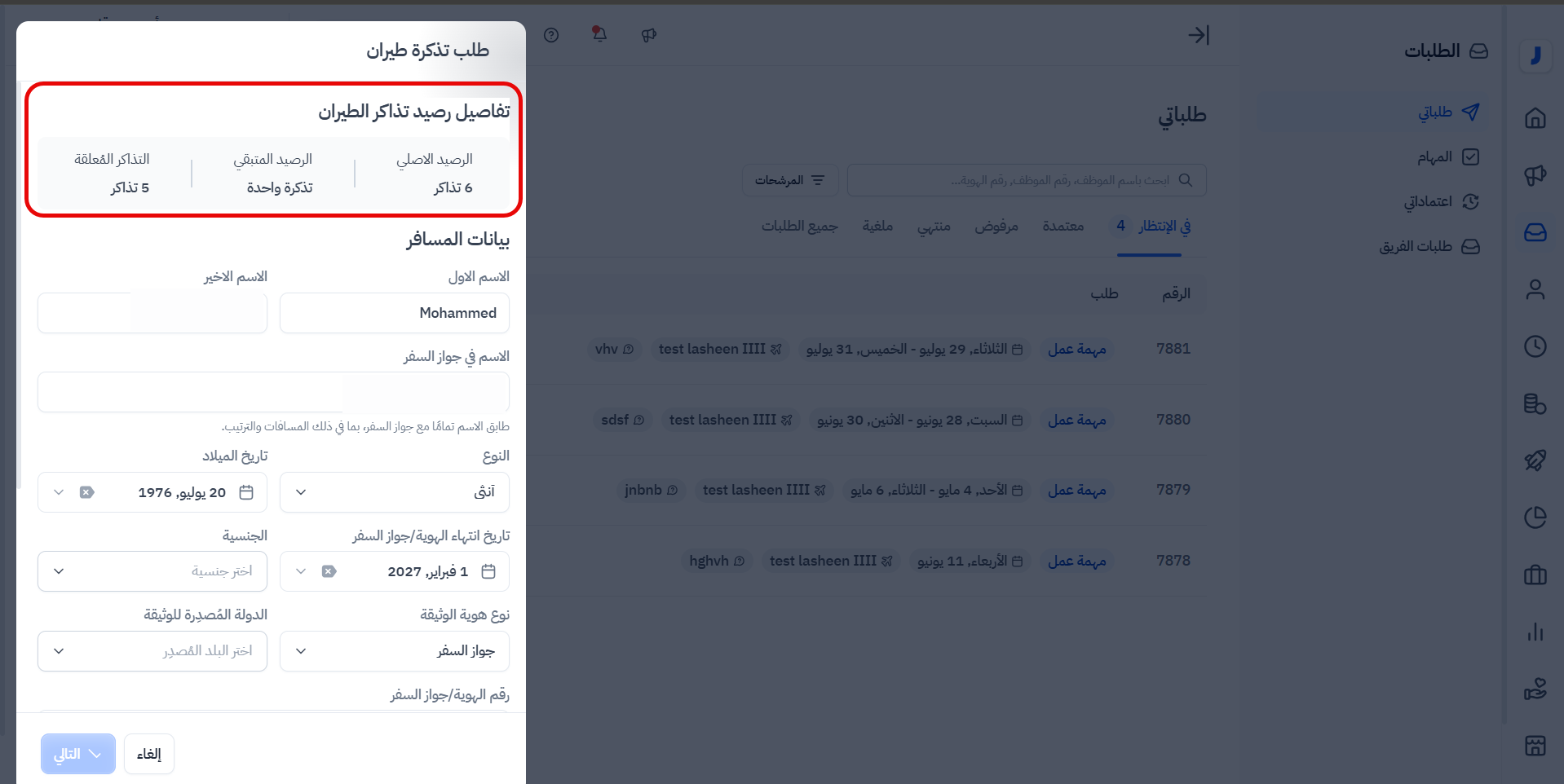
- في حالة نفاذ رصيد تذاكر الموظف، سيُظهر النظام تنبيه بأن الرصيد انتهى ولن يُسمح للمستخدم بتقديم الطلب.
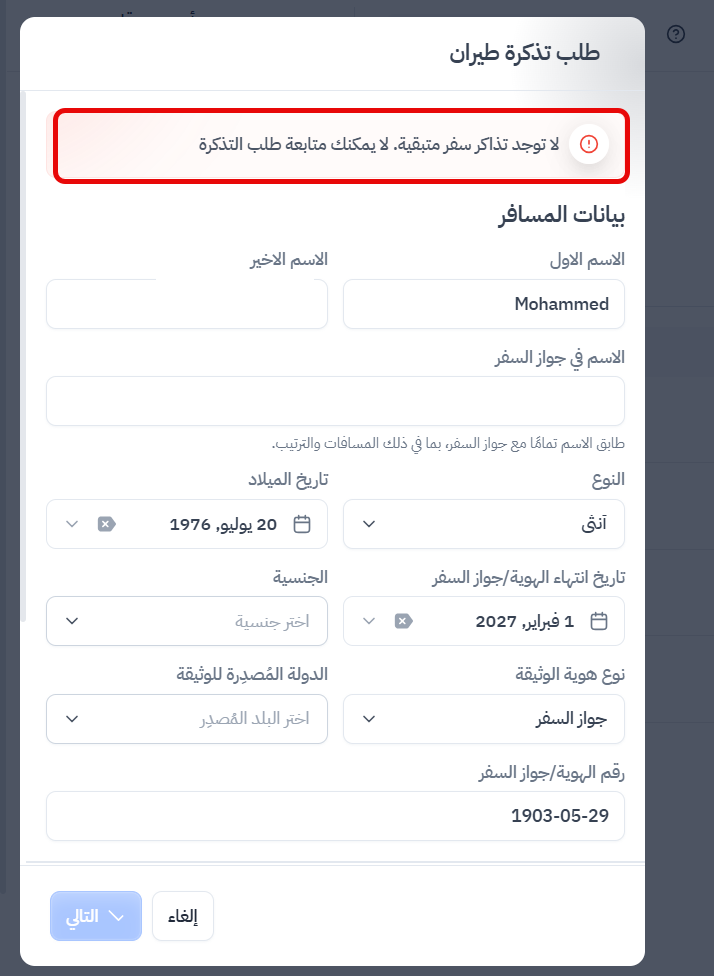
ملاحظة:
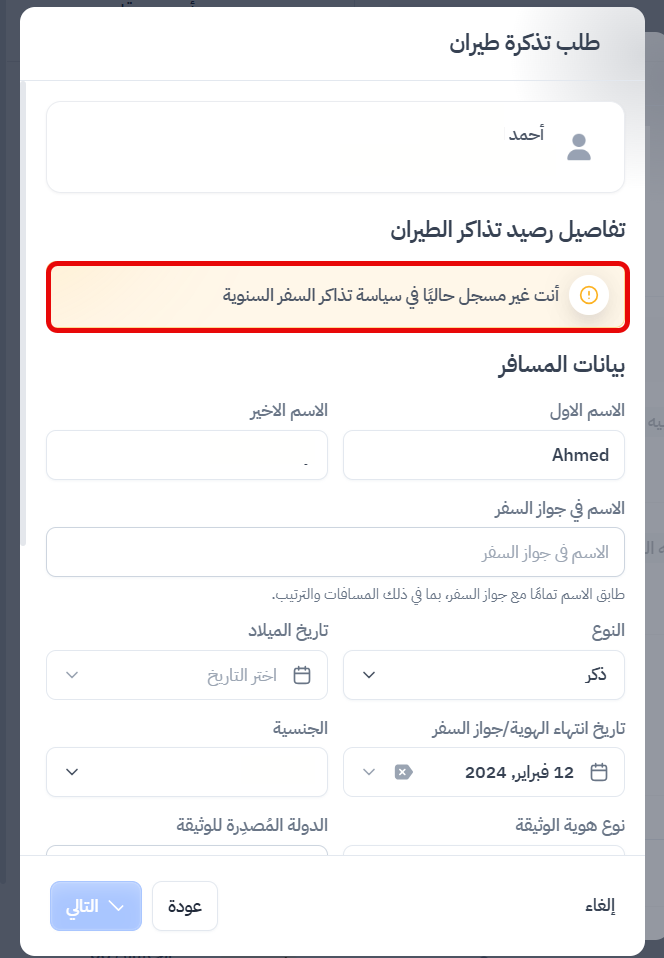
- إذا لم يكن الموظف مضافًا إلى إحدى سياسات تذاكر الطيران السنوية، ستظهر رسالة نصية لإخطار المستخدم. ومع ذلك، لن يمنع هذا المستخدم من إكمال الطلب. لكن، في حالة وجود الموظف في سياسة سابقًا وبمرور 30 يوم بدون إضافته في سياسة أخرى، لن يتمكن من طلب تذكرة طيران.
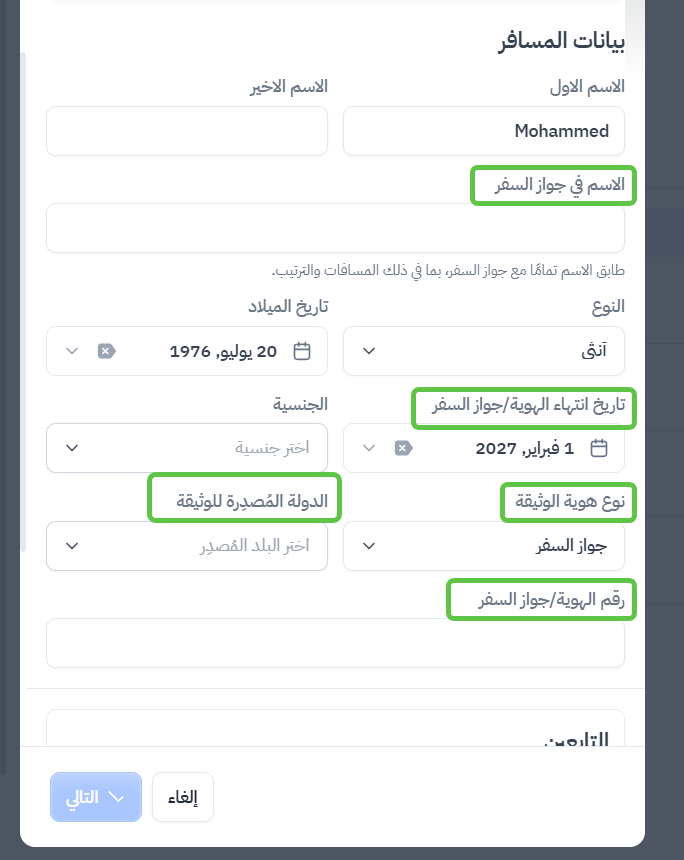
4. بعد الضغط على "التالي"، يتم إدخال بيانات المسافر، ومن ضمنها ادخال الاسم كما يظهر في جواز السفر لتسهيل وضمان صحة باقي الخطوات لاحقا. بعد ذلك، يتم ادخال باقي البيانات الشخصية الخاصة بجواز السفر مثل رقم الجواز و الدولة المُصدِرة للوثيقة.
5. بالضغط على التالي، يتم إدخال "تفاصيل رحلة الطيران" لتحديد الوجهة، تاريخ الإقلاع، وفئة المقصورة.
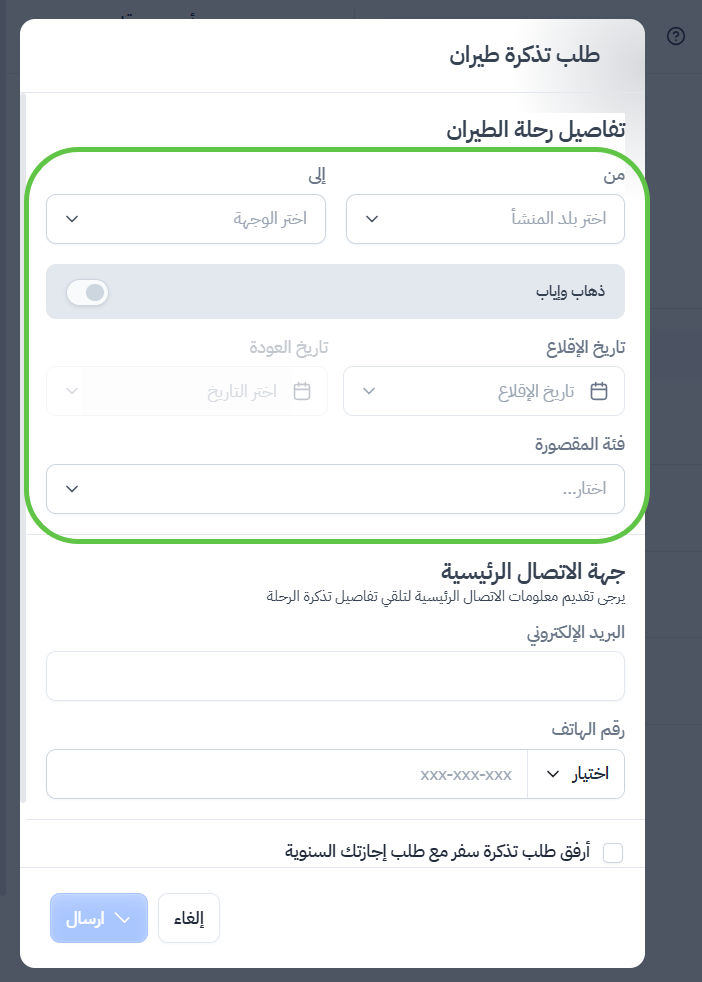
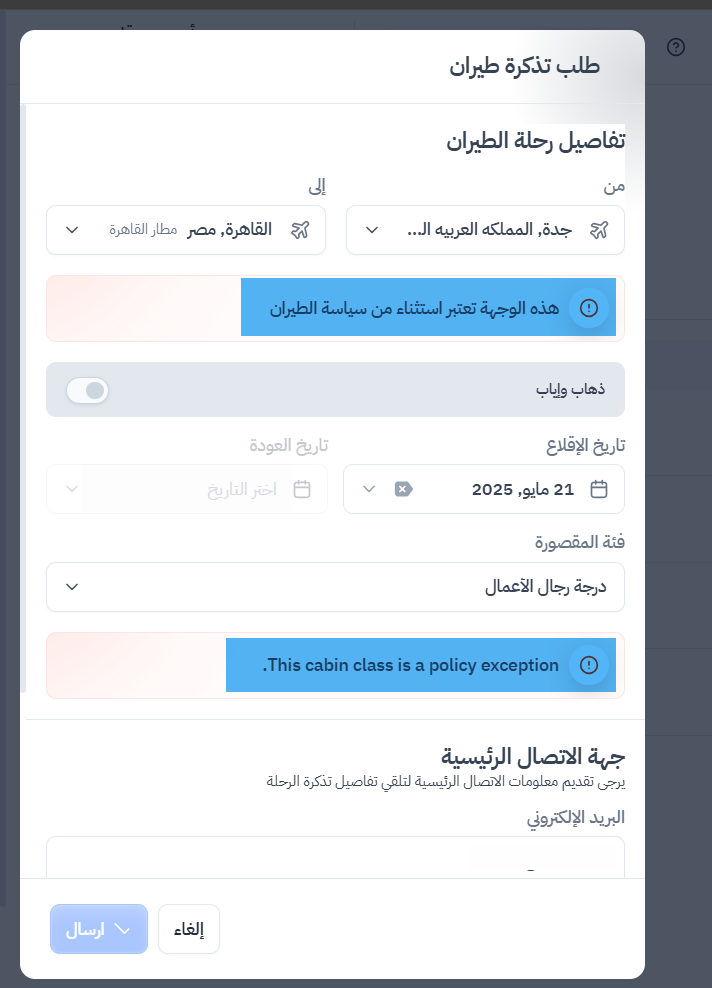
6. يتم بعدها إدخال بيانات الاتصال، مثل البريد الإلكتروني، ورقم الهاتف، ثم إرسال الطلب. كما يتمكن المستخدم من ارفاق طلب إجازة سنوية مقدم من قبل ليكون متصل بطلب تذكرة السفر.
يرجى العلم أن هذه الخطوة ستكون إلزامية وليست اختيارية، في حال أن الموظف مضاف في سياسة تسمح فقط بطلب التذاكر أثناء الإجازة السنوية.
- في حال إرفاق طلب إجازة سنوية في طلب التذكرة، سيكون طلب الإجازة متضمن داخل طلب التذكرة مع رابط يسمح بالتحويل لطلب الإجازة لمعرفة تفاصيلها وحالتها بشكل منفصل.
كيف يمكن لمسؤول الموافقة إدارة طلبات تذكرة السفر؟
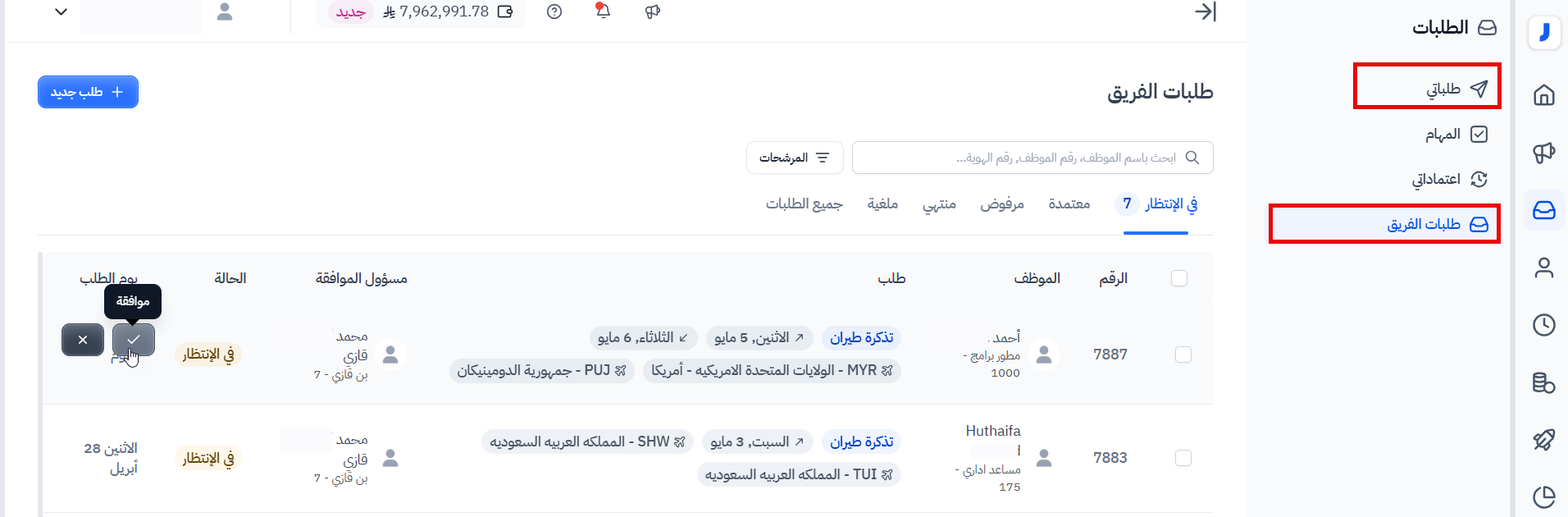
- بعد تقديم الطلب، سيتلقى المستخدم المعيّن في دورة الموافقة الطلب في قسم "طلبات الفريق" ويمكنه الموافقة عليه من هناك. كما يمكن إيجاد الطلب في تبويب "طلباتي "في حالة أن المستخدم يقدم الطلب لنفسه.
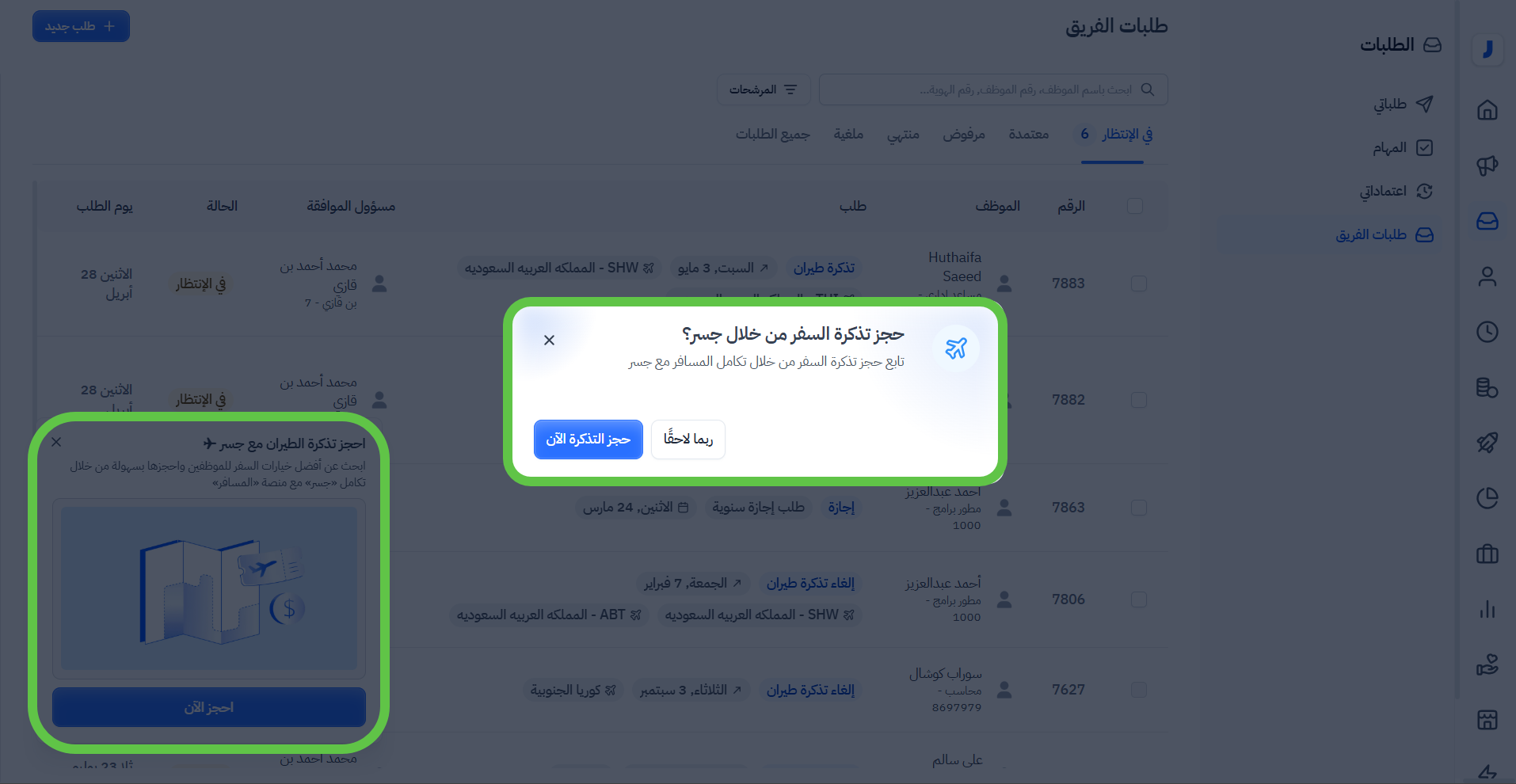
- بمجرد الموافقة على طلب تذكرة السفر، تظهر رسالة تلقائية من النظام لعرض متابعة حجز تذكرة السفر الموافق عليها من خلال منصة المسافر على جسر. للقيام بذلك اضغط على "حجز التذكرة الآن"، وفي حال عدم الرغبة في الحجز في الوقت الحالي أو من خلال المسافر يجب " الضغط على "ربما لاحقًا". للمزيد من التفاصيل عن الحجز مع المسافر، اقرأ المقال
-
في حال الضغط على "حجز التذكرة الآن":
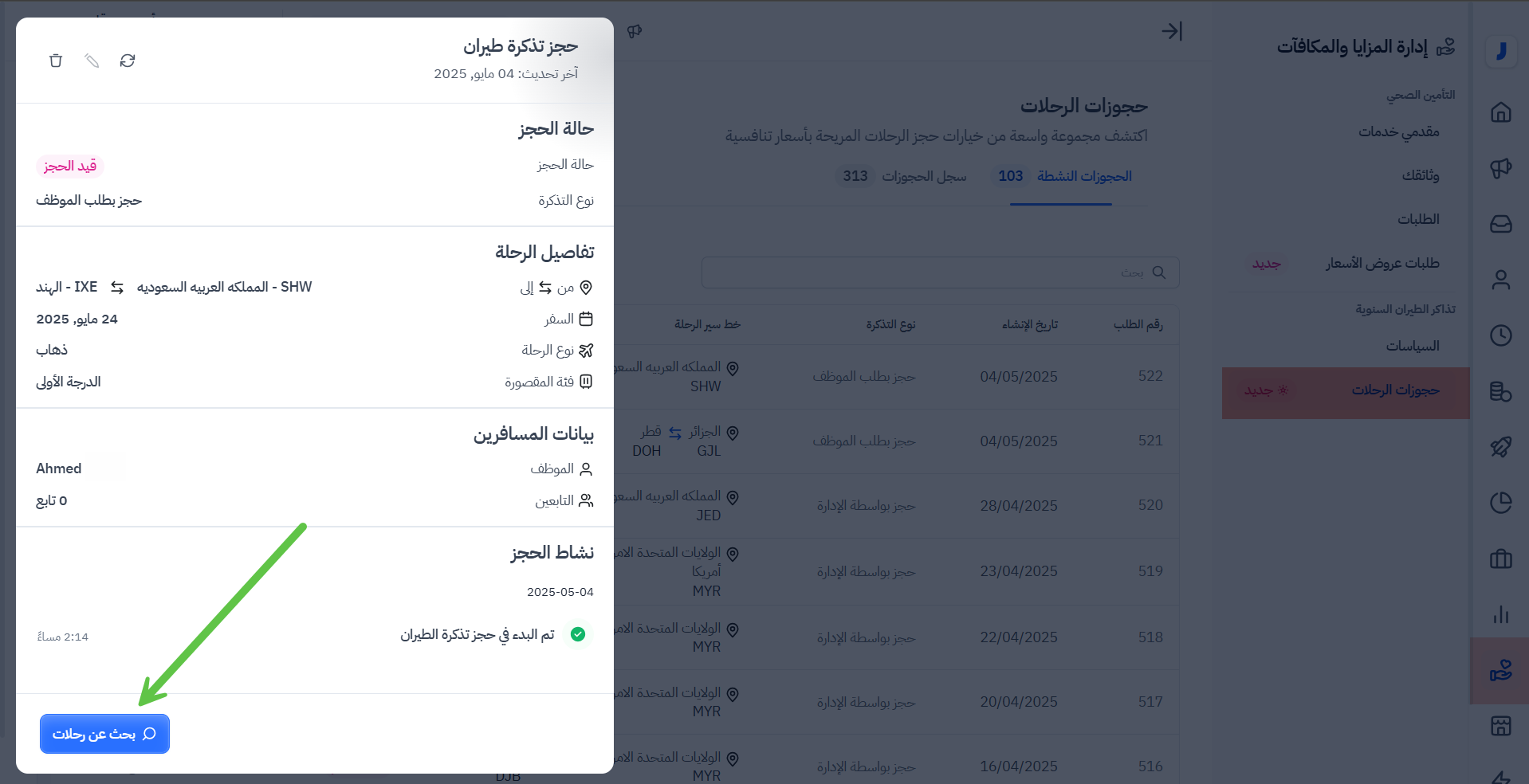
3. عند بدء البحث عن الرحلات، ستبدأ عملية البحث عن الرحلات المتاحة لهذا الموعد والوجهة.
4. وعند اختيار الرحلة المطلوبة، وعرض تفاصيلها، سيتمكن المستخدم من الإستمرار وتأكيد الحجز بدون الحاجة إلى إدخال بيانات المسافر مرة أخرى، يتم إضافتها تلقائيا من الطلب. ثم تتحول حالة الطلب إلى "قيد الدفع" ليتمكن المستخدم من الإستمرار للدفع وتأكيد حجزه بشكل نهائي.
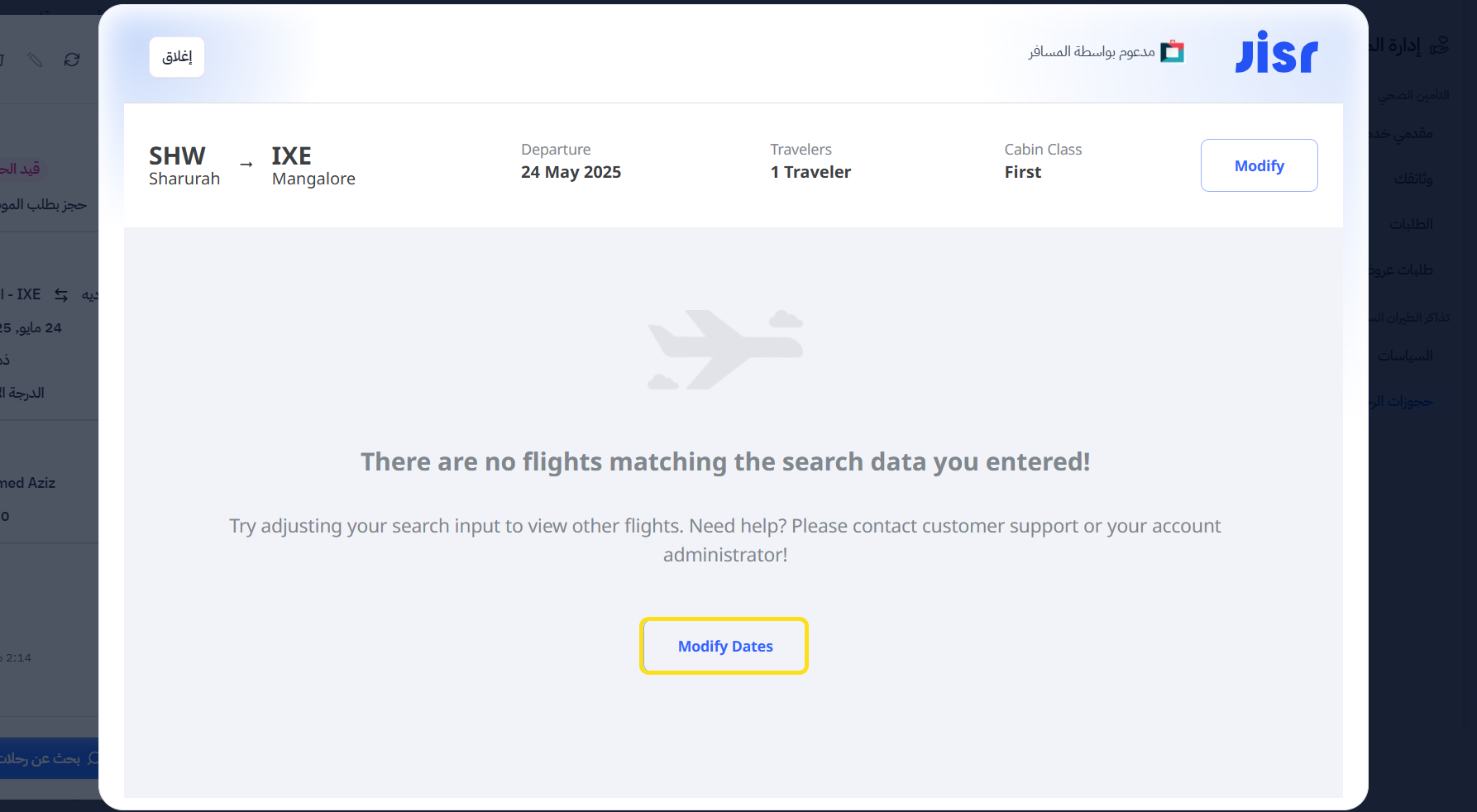
- في حالة البحث ولم يتم العثور على رحلات، ستظهر رسالة توضح ذلك وتقترح تعديل المواعيد.
-
في حال عدم الانتقال للحجز مع المسافر بعد الموافقة:
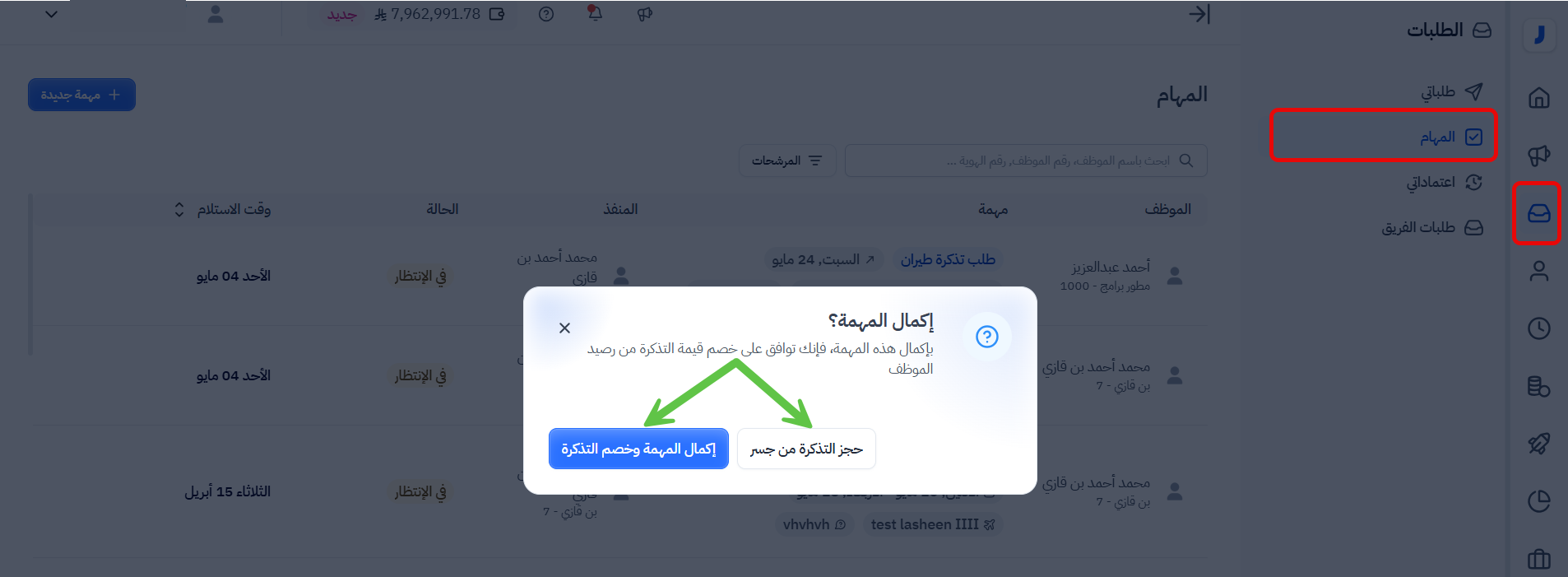
1.سيتم انشاء مهمة في تبويب "المهام" للمستخدم المسؤول عن حجز التذاكر.
2.وعند اختيار المستخدم المسؤول لـ "إكمال المراجعة" لهذا الطلب والذي سيؤدي لخصم التذكرة من رصيد تذاكر الموظف. سيُظهر النظام اختيارين، إما حجز التذكرة من خلال جسر والذي سيحوّل المستخدم لتبويب حجوزات الرحلات لإكمال الحجز من المسافر، أو إكمال المهمة وخصم التذكرة فقط من رصيده.
تعليقات
لا توجد تعليقات
الرجاء تسجيل الدخول لترك تعليق.