
ما الجديد في واجهة تقييم الأداء اليوم في جسر؟
بعد الوصول إلى تقييم الأداء في جسر، أوّل ما تقع عليه عيناك هو لوحة التحكم، وهي البوابة الرئيسية لجعل تقييمات الأداء أكثر فاعلية. تُعدّ هذه اللوحة مركز التحكّم لإدارة دورات الأداء؛ فهي تُظهر التقدّم بنظرة عامة سريعة، وتسلّط الضوء على المخاطر (مثل المهام المتأخرة)، وتتيح لك تنفيذ إجراءات بنقرة واحدة لإتمام المهام أسرع.
تركّز هذه اللوحة على نقطتين أساسيتين، وهما:
- نظرة عامة على التقييمات النشطة
- مهام التقييمات النشطة
النظرة العامة على التقييمات النشطة
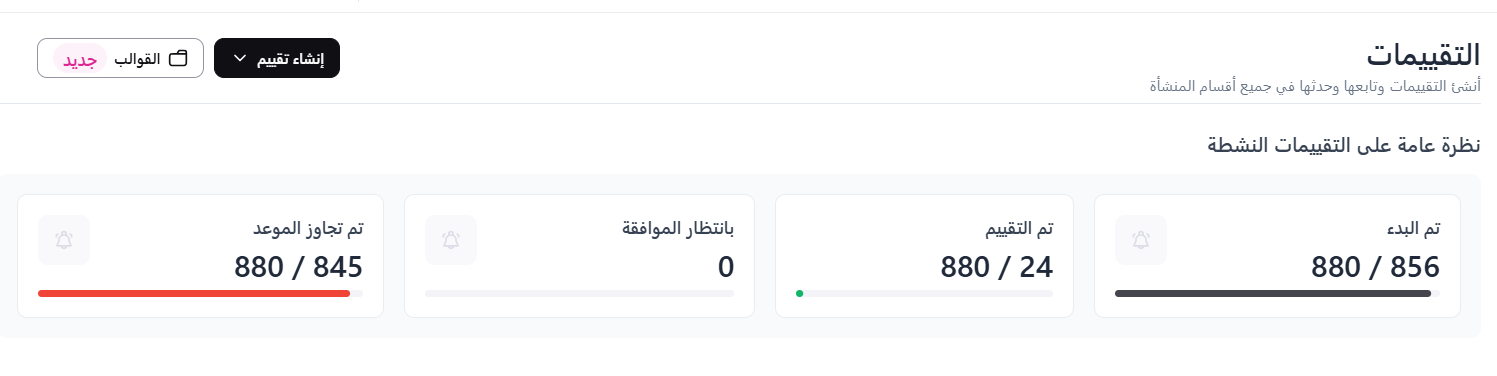
تتكوّن من 4 مؤشرات محورية، وأبرز مسؤولياتها التذكير عبر أربع مراحل مختلفة:
- تم البدء: عدد التقييمات التي يجري العمل عليها أو اكتملت ضمن دورات الأداء.
- تم التقييم: تُظهر عدد التقييمات المكتملة أيًّا كان نوعها (تقييم المدير للموظف، تقييم الموظف للمدير، أو التقييم الذاتي) مقابل عدد التقييمات التي لا تزال قيد العمل.
- بانتظار الموافقة: عدد التقييمات التي لا تزال في انتظار الموافقة من قِبل سلسلة الموافقات المُسنَدة للتقييم.
- تم تجاوز الموعد: تركز على عدد التقييمات التي تجاوزت الفترة المحددة لتقديم التقييم.
ملاحظة: عند الضغط على أيقونة الجرس يظهر نموذج الإشعار الذي سيصل إلى البريد الإلكتروني للمشاركين في التقييم أيًّا كان دورهم، مع إمكانية تخصيص المحتوى. ويُرسَل الإشعار مرة واحدة في اليوم حدًّا أقصى.
مهام التقييمات النشطة
تركّز على المهام المتبقية على عاتق المسؤول أو المدير:
- عند النقر على عرض كل المهام يتم استعراض جميع المهام المرتبطة بمختلف آليات التقييم (التقييم الذاتي – تقييم الموظف للمدير – تقييم الزملاء – وتقييم المدير للموظف).
- إذا كانت هناك تقييمات من الزملاء ولم يتم تحديد المقيم المسؤول عنها، يمكنك إنشاء المقيم مباشرةً من اسناد الزملاء للتقييم
- وبالمنطق ذاته في قسم ملاحظات حول الموظف، تظهر إشعارات التأخير إذا كانت هناك تقييمات للموظفين في انتظارك وقد تجاوزت المدة، بالإضافة إلى عدد المهام، مع إمكانية النقر مباشرة على كتابة تقييم لعرض قائمة الموظفين المراد إضافة التقييم لهم.
- وآخر النقاط هو استعراض جميع التقييمات التي تم إتمامها، وتشمل مختلف آليات التقييم المذكورة أعلاه.
حسنًا، كيف تُصنَّف النماذج الآن في تقييم الأداء الجديد كليًّا؟
- نشطة: لنماذج التقييم التي تم إنشاؤها ونشرها، ولم يتم تحديدها كمكتملة من قِبل المشرفين بعد. سيتمكن المستخدمون من متابعة التحديثات التي تتم على النماذج النشطة، بما في ذلك عدد الموظفين المضافين إليها، وعدد الذين تم تقييمهم، وعدد قيد المراجعة، والتقييمات المتأخرة.
- مسودات: لنماذج التقييم التي تم إنشاؤها ولكن لم تُستكمل معلوماتها المطلوبة (مثل تحديد آليات التقييم: التقييم الذاتي/ تقييم الموظف للمدير/تقييم الزملاء / تقييم المدير للموظف، وإضافة المجموعات والمعايير)، أو النماذج التي تم إنشاؤها وحُفِظت كمسودة من قِبل المشرفين.
- مجدولة: للتقييمات التي سيتم تنفيذها بشكل متكرّر في مواعيد لاحقة.
- مكتملة: لنماذج التقييم التي تم تحديدها كمكتملة من قِبل المشرفين.
وبعد النقر على أي نموذج من نماذج التقييم أيًا كان تصنيفها
تظهر لوحة خاصّة بتقدّم النموذج وفقًا لصلاحيات مشرف النظام أو المدير.
عند النقر على المعايير والأسئلة، تظهر مجموعة المعايير والأسئلة المعرَّفة لهذا النموذج.
أمّا ملخّص ملاحظات الفريق فينقسم إلى:
ملاحظات المدير للموظفين: يوضّح الشريط مستوى التقدّم بالألوان بما يعكس نسبة الإنجاز.
التقييمات الذاتية: تعكس مدى تقدّم الموظف في تقييم أدائه داخل النموذج
تقييمات الزملاء: تعكس مدى تقدم الزملاء في تقييم زملائهم
وملاحظات الموظفين للمدير: تعكس مدى تقدّم الموظفين في تقييم مديرهم ضمن النموذج.
ملاحظة: قد لا تظهر جميع هذه الأقسام إذا كانت آليات التقييم مفعّلة لنوع واحد فقط.
مثال توضيحي:
إذا أنشأنا نموذجًا يقتصر على التقييم الذاتي للموظف، فلن تتضمّن اللوحة الداخلية تقييم المدير للموظف أو تقييم الزملاء تقييمات الموظف للمدير.
كيف تبدو اللوحات الداخلية من تجربة الموظّف؟
ملخّص ملاحظات الفريق: يعرض بالطريقة نفسها لدى مشرف النظام والمدير؛ لا اختلاف في البنية أو المؤشّرات.
شاشة التقديرات العامّة: تُظهر تقييمات كل نوع:
تقييم المدير للموظف (النسب/التقدير الذي منحه المدير).
التقييم الذاتي للموظف.
تقييم الموظف لمديره (إن كان مفعّلًا).
تقييم ذاتي (إن كان مفعّلًا).
قسم المهام: يمكن للموظّف إضافة/إكمال التقييم الذاتي وتقييم المدير عبر النقر على أيقونة السهم بجانب الاسم. بعد أن يرسل المدير تقييمه، تنتقل البنود تلقائيًا إلى سلسلة الموافقات حسب الإعدادات.
تعليقات
لا توجد تعليقات
الرجاء تسجيل الدخول لترك تعليق.