
الهدف الأساسي من ربط نظام جسر مع Workable :
ملاحظة: تنطبق المزايا أعلاه للعملاء الذين يملكون حساب نشط على نظام التوظيف Workable فقط
بعد إكتمال عملية تفعيل الربط بين النظامين، سيقوم نظام جسر بسحب جميع بيانات الموظفين الذين تم نقلهم إلى مرحلة التوظيف ( Hiring stage ) على نظام Workable وإظهارها بشكل تلقائي على نظام جسر في الصفحة الخاصة بالمرشحين الذين تم توظيفهم.
خطوات تفعيل الربط:
تنقسم هذه الخطوات إلى قسمين:
1- مرحلة التهيئة التي تتم على نظام Workable :
أ. قم بإنشاء رمز الوصول من حساب workable الخاص بالمنشأة
( Settings> Integrations> Access token ) ثم قم بنسخه.
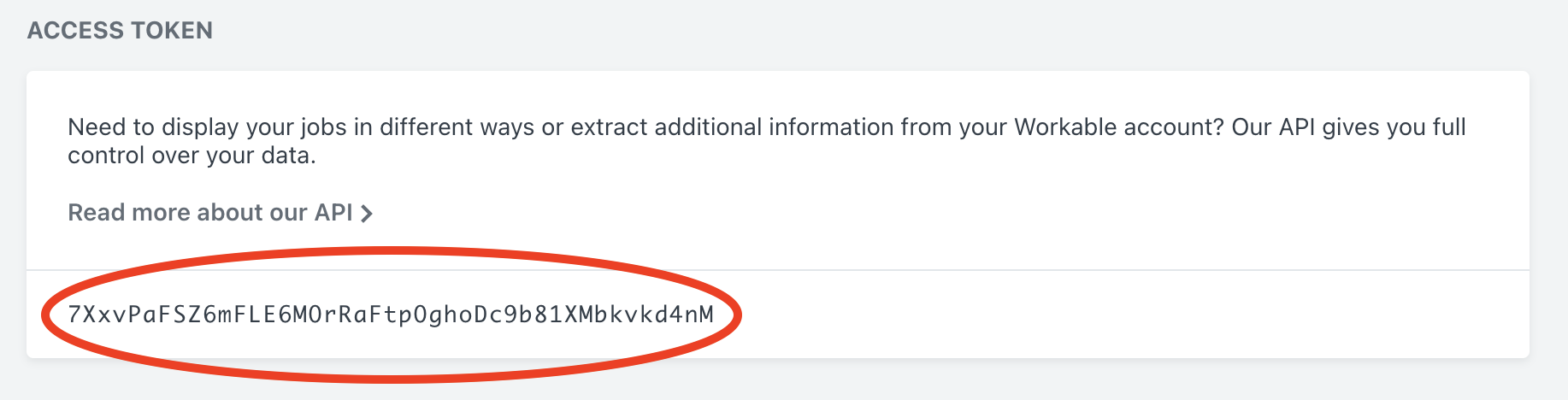
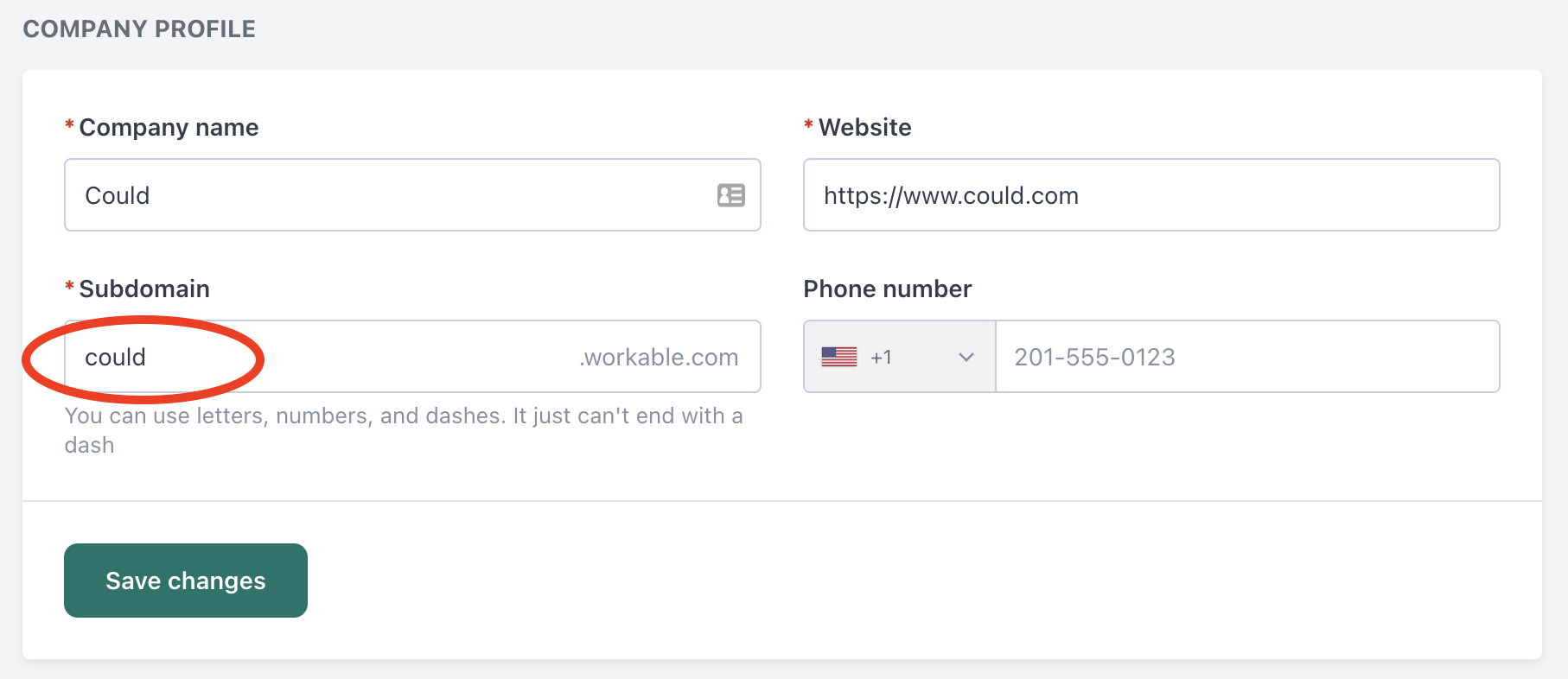
ب. قم بنسخ إسم النطاق الفرعي الخاص بالمنشأة من حساب workable
( Settings>company profile )
للمزيد من التفاصيل هنا
2- مرحلة التهيئة التي تتم على نظام جسر :
أ. قم بالذهاب إلى صفحة الإعدادات > الربط > التطبيقات > Workable
ب. قم بالنقر على خيار إتصال ، ثم قم بالتأكيد على الرسالة الظاهرة من خلال النقر على خيار ربط .
قم بلصق معلومات الإرتباط ، ثم أنقر على خيار ربط.
ج. عند نجاح الإتصال ، سيقوم نظام جسر بسحب جميع بيانات الموظفين الذين تم نقلهم إلى مرحلة التوظيف ( Hiring stage ) على نظام Workable وإظهارها بشكل تلقائي على نظام جسر في الصفحة الخاصة بالمرشحين الذين تم توظيفهم.
د. قم بالإنتقال إلى صفحة مرشحين تم توظيفهم على نظام جسر ، للإطلاع على قائمة المرشحين القادمة من نظام workable.
هـ . في حال عدم ظهور قائمة المرشحين الذين تم توظيفهم ، قم بالنقر على خيار المزامنة.
و. قم بإختيار المرشح المطلوب إضافته ، وقم بالنقر على خيار الإضافة ، ثم قم بعدها بإكمال بقية معلومات المرشح ، وإكمال بقية خطوات الإضافة.
الصلاحيات التي تحتاجها لتفعيل الربط والتكامل بين workable و نظام جسر :
سيظهر خيار تفعيل الربط مع workable و ستتاح إمكانية تنفيذ كافة الخطوات أعلاه للمستخدمين الذين يمتلكون إحدى الصلاحيات التالية على نظام جسر:- صلاحية مشرف النظام
- دور مخصص يمتلك صلاحية "إدارة الربط و التطبيقات"
الصلاحيات التي تحتاجها لإضافة بيانات موظفين جدد على جسر :
- صلاحية مشرف النظام
- دور مخصص يمتلك صلاحية "إضافة موظفين جدد"
تعليقات
لا توجد تعليقات
الرجاء تسجيل الدخول لترك تعليق.